🚀 灵芽 API - AI 编程工具配置指南
欢迎使用 灵芽 API!我们致力于为开发者提供稳定、高效的国内AI大模型中转服务。本文档将指导您如何配置主流的AI编程工具,以便通过我们的服务无缝接入强大的AI模型。
✨ 灵芽 API 的优势
- 稳定可靠:全球节点部署,低延迟高可用
- 模型丰富:支持 智谱GLM、Qwen、DeepSeek 等主流大模型
- 高效缓存:独家高效缓存命中,我们的Token更耐用
- 开发友好:完整的文档和技术支持
- 价格优惠:相比官方更经济的定价方案
💻 系统要求
为了确保 Claude Code, CodeX, 和 Gemini CLI 等工具能够稳定、高效地运行,请确保您的开发环境满足以下基本要求。这些工具均基于 Node.js 构建,因此核心要求在各平台间是通用的。
✅ 通用核心要求 (所有平台)
- Node.js:
18+版本是必须的。建议安装 LTS (长期支持) 版本以获得最佳的稳定性和兼容性。 - 网络连接: 工具需要稳定的网络连接才能访问 灵芽 API 服务。
- 灵芽 API 账户: 需要在 api.lingyaai.cn 注册账户并获取 API 密钥。
📋 各平台具体要求
Windows
- 操作系统: Windows 10 或 Windows 11
- 环境依赖:
- Node.js
18+ - 可用的命令行工具,如 CMD, PowerShell, 或 Windows Terminal
- (建议) 以管理员权限运行命令行进行全局安装,以避免权限问题
- Node.js
macOS
- 操作系统: macOS 10.15 (Catalina) 或更高版本
- 环境依赖:
- Node.js
18+ - 终端 (Terminal)
- (建议) 安装并使用 Homebrew 包管理器来简化 Node.js 的安装和管理
- Node.js
Linux
- 操作系统: 支持主流的 Linux 发行版,包括但不限于:
- Ubuntu
18.04+ - Debian
9+ - CentOS
7+
- Ubuntu
- 环境依赖:
- Node.js
18+ - 终端 (Terminal)
- 进行全局安装时可能需要
sudo权限
- Node.js
🔧 Claude Code 安装与配置
Claude Code 是由 Anthropic 官方发布的一款强大的命令行 AI 编程助手。通过以下步骤,您可以将其接入灵芽 API 服务。支持以下最新模型:
📌 支持的模型版本
glm-5.2- 主流旗舰版本kimi-k2.7-code- 高性能版本minimax-m3- 轻量高速版本
快速开始流程
- 安装 Node.js: 确保您的系统环境已准备就绪。
- 安装 Claude Code CLI: 通过 npm 全局安装命令行工具。
- 配置灵芽 API: 创建配置文件,填入您的专属 API 密钥和我们的服务地址。
- 启动与使用: 在您的项目目录中启动 Claude Code,开始智能编程。
Windows 平台安装教程
步骤 1:安装 Node.js
- 推荐方法: 访问 Node.js 官网,下载并安装 LTS (长期支持) 版本的 Windows 安装程序 (.msi)。
- 备用方法: 使用
winget等包管理器进行安装。# 使用 Winget 安装 winget install OpenJS.NodeJS.LTS
- 验证安装: 安装完成后,打开新的命令行窗口(CMD 或 PowerShell)并运行:
node --version
npm --version
步骤 2:安装 Claude Code CLI
以 管理员身份 运行命令行窗口,执行以下命令进行全局安装:
npm install -g @anthropic-ai/claude-code
安装后,通过 claude --version 命令验证是否成功。
步骤 3:配置灵芽 API
- 获取 API 密钥:
- 访问 灵芽 API 控制台 并登录。
- 创建一个新的令牌。
- 复制生成的密钥。
- 创建配置文件:
- 找到或创建以下路径的配置文件:
%USERPROFILE%\.claude\settings.json。 - 将以下内容填入
settings.json文件中:{ "ANTHROPIC_MODEL": "glm-5.2", "env": { "ANTHROPIC_AUTH_TOKEN": "粘贴您从 api.lingyaai.cn 获取的密钥", "ANTHROPIC_BASE_URL": "https://api.lingyaai.cn", "CLAUDE_CODE_EXPERIMENTAL_AGENT_TEAMS": "1", "CLAUDE_CODE_DISABLE_EXPERIMENTAL_BETAS": "1", "ANTHROPIC_MODEL": "glm-5.2" } } - 一键配置脚本:点击下载,双击运行。
- 找到或创建以下路径的配置文件:
- 请务必将
ANTHROPIC_AUTH_TOKEN的值替换为您自己的密钥。
步骤 4:启动与使用
- 打开命令行,进入您的项目文件夹。
cd your-project-folder
- 运行
claude命令启动工具,并根据首次运行的提示完成初始化设置即可。
macOS 平台安装教程
步骤 1:安装 Node.js
- 推荐方法: 使用 Homebrew 进行安装。
# 如果未安装 Homebrew,请先安装 /bin/bash -c "$(curl -fsSL https://raw.githubusercontent.com/Homebrew/install/HEAD/install.sh)" # 安装 Node.js brew install node
- 备用方法: 前往 Node.js 官网 下载
.pkg安装包。 - 验证安装:
node --version和npm --version。
步骤 2:安装 Claude Code CLI
打开终端并执行:
npm install -g @anthropic-ai/claude-code
步骤 3:配置灵芽 API
- 获取 API 密钥:
- 访问 灵芽 API 控制台。
- 创建令牌并复制密钥。
- 创建配置文件:
- 在用户主目录下找到或创建配置文件:
~/.claude/settings.json。 - 填入以下内容:
{ "ANTHROPIC_MODEL": "glm-5.2", "env": { "ANTHROPIC_AUTH_TOKEN": "粘贴您从 api.lingyaai.cn 获取的密钥", "ANTHROPIC_BASE_URL": "https://api.lingyaai.cn", "CLAUDE_CODE_EXPERIMENTAL_AGENT_TEAMS": "1", "CLAUDE_CODE_DISABLE_EXPERIMENTAL_BETAS": "1", "ANTHROPIC_MODEL": "glm-5.2" } } - 一键配置脚本:
bash <(curl -fsSL https://api.lingyaai.cn/static/cli/linux_claude_setup.sh)
- 在用户主目录下找到或创建配置文件:
步骤 4:启动与使用
- 打开终端,
cd到您的项目目录。 - 运行
claude命令即可开始。
Linux 平台安装教程
步骤 1:安装 Node.js
使用您的发行版包管理器进行安装。以 Ubuntu/Debian 为例:
# 推荐使用 NodeSource 获取较新版本 curl -fsSL https://deb.nodesource.com/setup_lts.x | sudo -E bash - sudo apt-get install -y nodejs
验证安装: node --version 和 npm --version。
步骤 2:安装 Claude Code CLI
打开终端并执行:
sudo npm install -g @anthropic-ai/claude-code
步骤 3:配置灵芽 API
- 获取 API 密钥:
- 访问 灵芽 API 控制台。
- 创建令牌并复制密钥。
- 创建配置文件:
- 在用户主目录下找到或创建配置文件:
~/.claude/settings.json。 - 填入以下内容:
{ "ANTHROPIC_MODEL": "glm-5.2", "env": { "ANTHROPIC_AUTH_TOKEN": "粘贴您从 api.lingyaai.cn 获取的密钥", "ANTHROPIC_BASE_URL": "https://api.lingyaai.cn", "CLAUDE_CODE_EXPERIMENTAL_AGENT_TEAMS": "1", "CLAUDE_CODE_DISABLE_EXPERIMENTAL_BETAS": "1", "ANTHROPIC_MODEL": "glm-5.2" } } - 一键配置脚本:
bash <(curl -fsSL https://api.lingyaai.cn/static/cli/linux_claude_setup.sh)
- 在用户主目录下找到或创建配置文件:
步骤 4:启动与使用
- 打开终端,
cd到您的项目目录。 - 运行
claude命令即可开始。
🚀 CodeX 安装与配置
CodeX 是一款强大的命令行代码助手。按照以下步骤,您可以将其配置为使用灵芽 API 服务。
步骤 1:安装 Node.js
步骤 2:安装 CodeX CLI
打开命令行或终端,执行以下命令进行全局安装:
# Windows 用户请以管理员身份运行 # macOS/Linux 用户可能需要添加 sudo npm install -g @openai/codex@latest
安装后,通过 codex --version 命令验证是否成功。
步骤 3:配置灵芽 API
CodeX 的配置分为 config.toml 和 auth.json 两个文件。
- 获取 API 密钥:
- 访问 灵芽 API 控制台。
- 创建一个新的令牌。
- 复制生成的密钥。
- 创建配置文件:
- 在您的用户主目录下创建一个名为
.codex的文件夹。- Windows:
%USERPROFILE%\.codex - macOS/Linux:
~/.codex
- Windows:
- 在该文件夹内,创建以下两个文件:
- 在您的用户主目录下创建一个名为
config.toml
model_provider = "lingyaai" model = "glm-5.2" model_reasoning_effort = "high" network_access = "enabled" disable_response_storage = true [model_providers.lingyaai] name = "lingyaai" base_url = "https://api.lingyaai.cn/v1" wire_api = "responses" requires_openai_auth = true
auth.json
{
"OPENAI_API_KEY": "粘贴您从 api.lingyaai.cn 获取的密钥"
}
Windows 一键配置脚本:点击下载,双击运行。
Linux / MacOS 一键配置脚本:
bash <(curl -fsSL https://api.lingyaai.cn/static/cli/linux_codex_setup.sh)
步骤 4:启动与使用
- 打开终端,
cd到您的项目目录。 - 运行
codex命令即可启动。
💎 Gemini CLI 安装与配置
Gemini CLI 是 Google 的官方命令行工具,可让您直接与强大的 Gemini 模型交互。
步骤 1:安装 Node.js
步骤 2:安装 Gemini CLI
打开命令行或终端,执行以下命令进行全局安装:
# Windows 用户请以管理员身份运行 # macOS/Linux 用户可能需要添加 sudo npm install -g @google/gemini-cli
步骤 3:配置灵芽 API
- 获取 API 密钥:
- 访问 灵芽 API 控制台。
- 创建一个新的令牌。
- 复制生成的密钥。
- 创建配置文件:
- 在您的用户主目录下创建一个名为
.gemini的文件夹。- Windows:
%USERPROFILE%\.gemini - macOS/Linux:
~/.gemini
- Windows:
- 在该文件夹内,创建以下两个文件:
- 在您的用户主目录下创建一个名为
.env
GOOGLE_GEMINI_BASE_URL=https://api.lingyaai.cn GEMINI_API_KEY=粘贴您从 api.lingyaai.cn 获取的密钥 GEMINI_MODEL=glm-5.2
settings.json
{
"ide": {
"enabled": true
},
"security": {
"auth": {
"selectedType": "gemini-api-key"
}
}
}
Windows 一键配置脚本:点击下载,双击运行。
Linux / MacOS 一键配置脚本:
bash <(curl -fsSL https://api.lingyaai.cn/static/cli/linux_gemini_setup.sh)
步骤 4:启动与使用
- 打开终端,
cd到您的项目目录。 - 运行
gemini命令即可开始与 glm-5.2 互动。
🔧 Visual Studio Code (VSCode) 通用配置(1 分钟极速版)
适用于 VSCode、Cursor、Trae 等所有编辑器,只需 1 分钟即可完成 AI 编程环境配置。
Cursor现在已限制了第三方API使用!请安装插件使用
步骤 1:安装插件
- 打开 VSCode(Cursor、Trae同理) → 扩展商店(Ctrl+Shift+X)
- 搜索并安装以下任意插件:
- Claude Code
- Codex – OpenAI
步骤 2:运行一键配置脚本(推荐)
Claude Code
Windows 一键配置:
Linux / macOS 一键配置:
bash <(curl -fsSL https://api.lingyaai.cn/static/cli/linux_claude_setup.sh)
CodeX
Windows 一键配置:
点击下载 codex_setup.bat,双击运行
Linux / macOS 一键配置:
bash <(curl -fsSL https://api.lingyaai.cn/static/cli/linux_codex_setup.sh)
如果你不想用脚本,也可以手动填 API(可选)
打开 VSCode 设置 JSON:
- Ctrl+Shift+P → 输入 “Preferences: Open Settings (JSON)”
根据插件不同填入对应字段,例如:
{
"chatgpt.apiBase": "https://api.lingyaai.cn/v1",
"chatgpt.config": {
"preferred_auth_method": "apikey"
}
}
- 密钥在灵芽 API 控制台创建(对应工具专用分组)
- 脚本会自动完成配置,无需手动编辑 JSON
❓ 常见问题
Q1: 安装Claude Code后被挡在登录页?
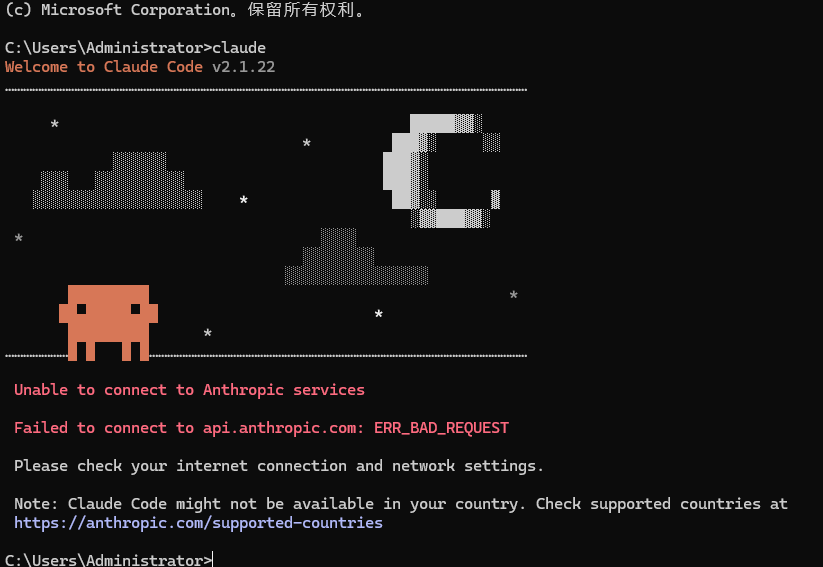
Claude Code 2.0.65+ 版本强制登录检查
Windows 一键配置:
点击下载 skip_claude_login.bat,双击运行
Linux / macOS 一键配置:
bash <(curl -fsSL https://api.lingyaai.cn/static/cli/skip_claude_login.sh)
如果执行一键脚本失败,请手动配置,打开配置文件
Windows:%USERPROFILE%\.claude.json
Linux/macOS:~/.claude.json
在最后添加 "hasCompletedOnboarding": true 不要直接复制下面替换你的配置
{
"installMethod": "unknown",
"autoUpdates": true,
"firstStartTime": "2025-07-14T06:11:03.877Z",
"userID": "f5afdd05117c901a4a5a0761d08230bfcbb76f9fd380ff7bc144cc12c52e55aa",
"projects": {
"/home/nassi": {
"allowedTools": [],
"history": [],
"mcpContextUris": [],
"mcpServers": {},
"enabledMcpjsonServers": [],
"disabledMcpjsonServers": [],
"hasTrustDialogAccepted": false,
"projectOnboardingSeenCount": 0,
"hasClaudeMdExternalIncludesApproved": false,
"hasClaudeMdExternalIncludesWarningShown": false
}
}, //这里要加逗号,注意英文的
"hasCompletedOnboarding": true // 新增字段放在这里,注意位置
}
Q2: 在Claude Code使用API 400报错 “ValidationException: invalid beta flag”?
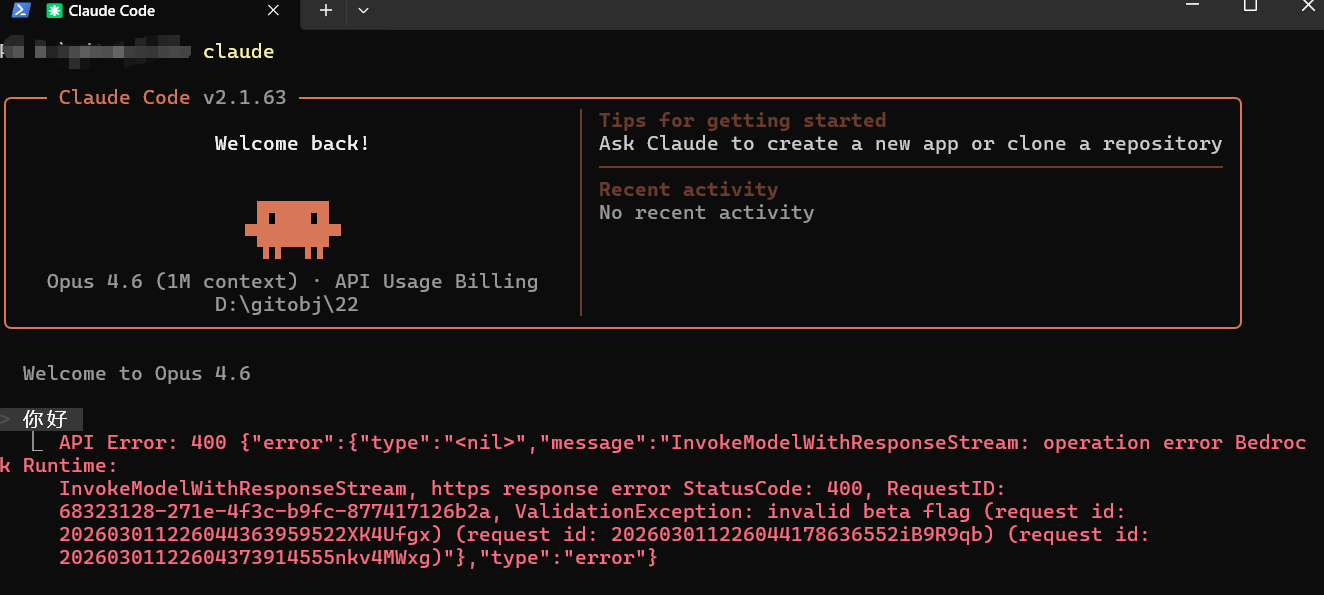
打开配置文件
Windows:%USERPROFILE%\.claude\settings.json
Linux/macOS:~/.claude/settings.json
添加环境变量"CLAUDE_CODE_DISABLE_EXPERIMENTAL_BETAS": "1" 如下示例:
{
  "ANTHROPIC_MODEL": "glm-5.2",
  "env": {
    "ANTHROPIC_AUTH_TOKEN": "粘贴您从 api.lingyaai.cn 获取的密钥",
    "ANTHROPIC_BASE_URL": "https://api.lingyaai.cn",
    "CLAUDE_CODE_EXPERIMENTAL_AGENT_TEAMS": "1",
    "CLAUDE_CODE_DISABLE_EXPERIMENTAL_BETAS": "1",
    "ANTHROPIC_MODEL": "glm-5.2"
  }
}
Q3: Claude Code 配置不回复内容?
1. 请先确保您的平台账号有足够余额
2. 确认您的令牌密钥是否设置模型限制,解除限制
3. 关掉梯子,切换手机流量网络测试
3. 打开配置文件
Windows:%USERPROFILE%\.claude\settings.json
Linux/macOS:~/.claude/settings.json
确保配置文件干净,确实是否如下,sk-xxx替换为自己的apikey
{
  "ANTHROPIC_MODEL": "glm-5.2",
  "env": {
    "ANTHROPIC_AUTH_TOKEN": "粘贴您从 api.lingyaai.cn 获取的密钥",
    "ANTHROPIC_BASE_URL": "https://api.lingyaai.cn",
    "CLAUDE_CODE_EXPERIMENTAL_AGENT_TEAMS": "1",
    "CLAUDE_CODE_DISABLE_EXPERIMENTAL_BETAS": "1",
    "ANTHROPIC_MODEL": "glm-5.2"
  }
}
Q4: Claude Code 怎样指定模型?
在cli对话框输入:/model 选择指定模型
Q5: Claude Code 怎样使用非Claude模型?
Windows:%USERPROFILE%\.claude\settings.json
Linux/macOS:~/.claude/settings.json
参考下面配置,按需替换即可。
{
  "ANTHROPIC_MODEL": "glm-5.2",
  "env": {
    "ANTHROPIC_AUTH_TOKEN": "粘贴您从 api.lingyaai.cn 获取的密钥",
    "ANTHROPIC_BASE_URL": "https://api.lingyaai.cn",
    "CLAUDE_CODE_EXPERIMENTAL_AGENT_TEAMS": "1",
    "CLAUDE_CODE_DISABLE_EXPERIMENTAL_BETAS": "1",
    "ANTHROPIC_MODEL": "glm-5.2"
  }
}
Q6: Claude Code 配置冲突?
如果Windows下环境变量冲突,PowerShell 中执行下面两次命令:
[Environment]::SetEnvironmentVariable("ANTHROPIC_BASE_URL", "https://api.lingyaai.cn", "User")
[Environment]::SetEnvironmentVariable("ANTHROPIC_AUTH_TOKEN", "sk-xxx", "User")
sk-xxx替换为自己的apikey
Q7: 为什么需要选择专用分组?
A: 不同的工具(Claude Code、CodeX、Gemini CLI)对 API 的调用方式和参数要求不同。灵芽 API 为每个工具提供了专门优化的分组,确保最佳的兼容性和性能。使用错误的分组可能导致连接失败或功能异常。
Q8: 如何查看我的 API 使用情况?
A: 登录 灵芽 API 控制台,在仪表板中可以查看详细的使用统计和账单信息。
Q9: 配置后无法连接怎么办?
A: 请检查以下几点:
- 确认 API 密钥是否正确复制(没有多余的空格)
- 确认选择了正确的专用分组
- 确认配置文件路径正确
- 检查网络连接是否正常
- 查看工具的日志输出,寻找错误信息
Q10: 支持哪些模型?
A: 灵芽 API 支持多种主流 AI 模型:
- 智谱 GLM 系列: glm-5.2, kimi-k2.7-code,minimax-m3
- Qwen 系列: qwen3.7-max, qwen3.7-plus
- DeepSeek 系列: deepseek-v4-pro
Q10: 价格如何计算?
A: 灵芽 API 采用按使用量计费的模式,具体价格请访问 价格页面 查看。我们提供比官方更优惠的价格,同时保证服务质量。
💬 获取支持
如果您在使用过程中遇到任何问题,请扫描下方二维码添加微信获取支持:
📱 客服微信1号

工作日 9:00-22:00 在线
📱 客服微信2号

工作日 9:00-22:00 在线